年に一度で忘れがちのiOS Distribution Certificate証明書の更新メモ
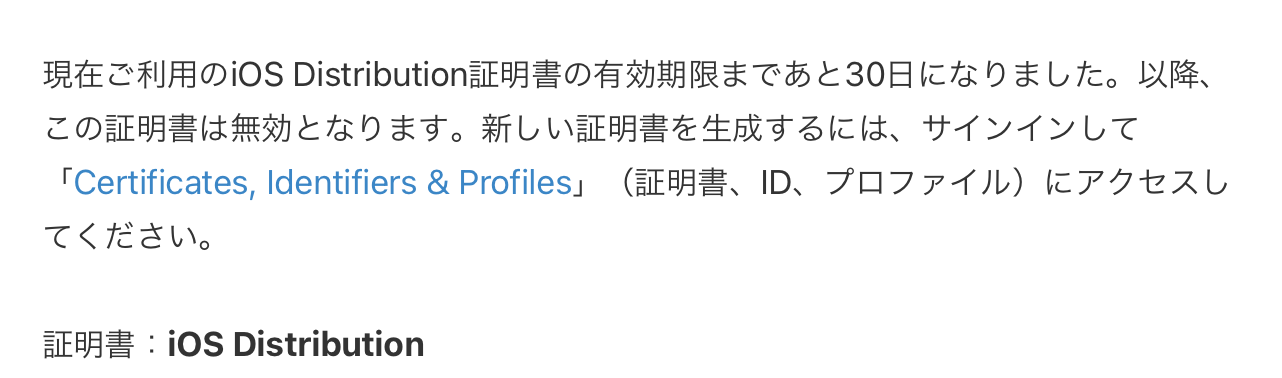
毎年、現在ご利用のiOS Distribution証明書の有効期限まであと30日になりました。以降、この証明書は無効となります。新しい証明書を生成するには、サインインして「Certificates, Identifiers & Profiles」(証明書、ID、プロファイル)にアクセスしてください。とAppleからご案内が来るのですが、年に1度しか対応しないのですぐ忘れてしまうためメモいたしました
まずは、Keychain AccessでCertificateSigningRequest.certSigningRequestを生成します。
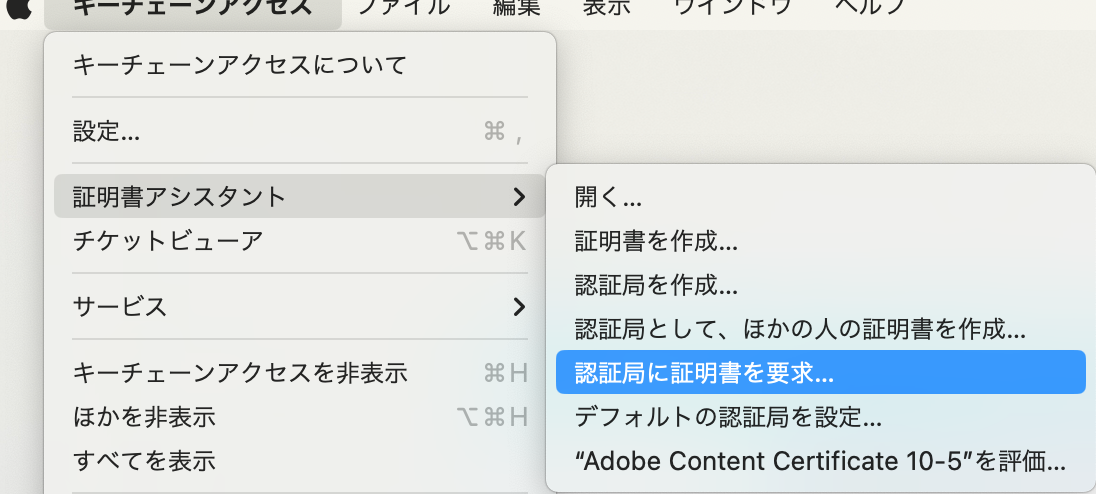
キーチューンアクセスの「証明書アシスタント」-「認証局に証明書」を要求を選択します。
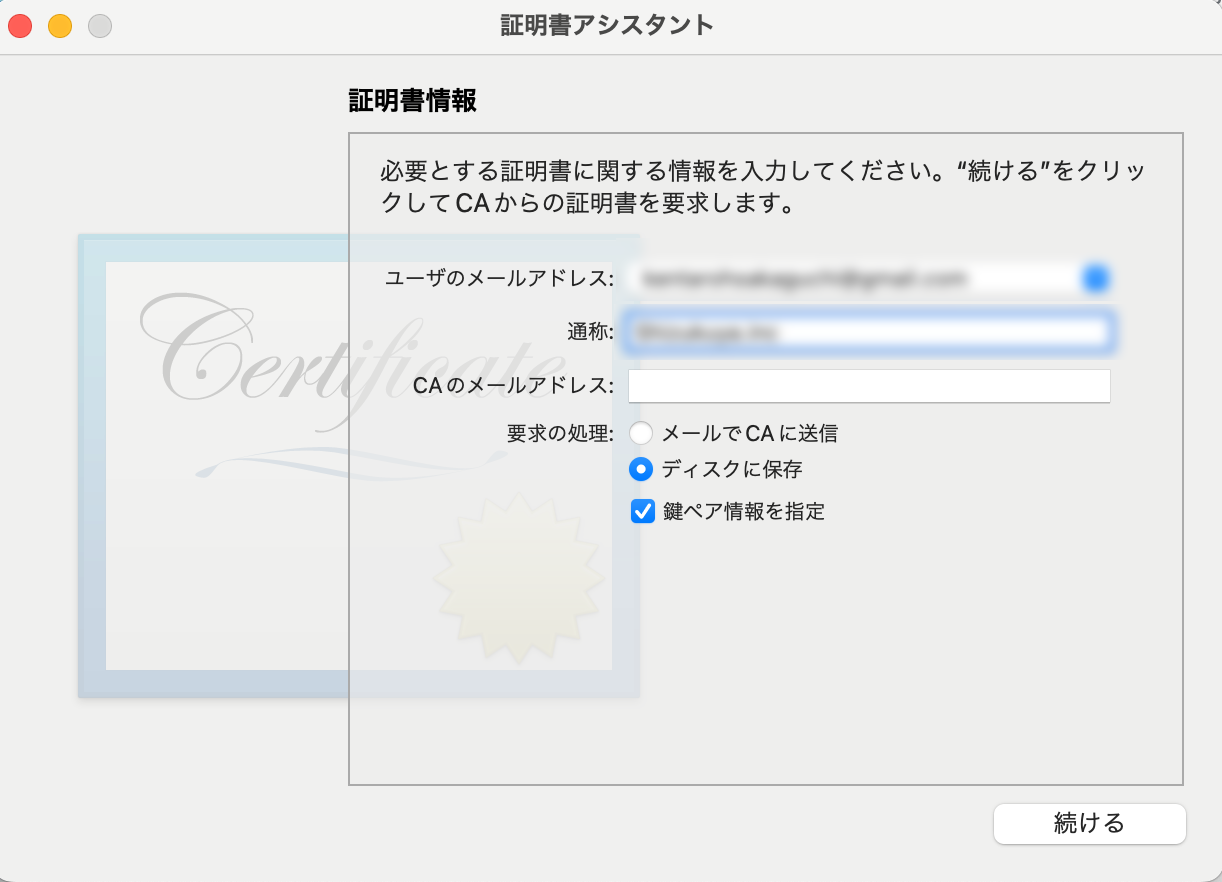
そしてメールアドレス、会社名を入力し、CAのメールアドレスは空にし、ディスクに保存、鍵ペア情報を指定をチェックします。
続けるを押すと下記のファイルが作られます。
CertificateSigningRequest.certSigningRequest
鍵のサイズ、アルゴリズムを聞かれますがそのまま「続ける」を押します。
作成したファイルをApple developerにUPします。
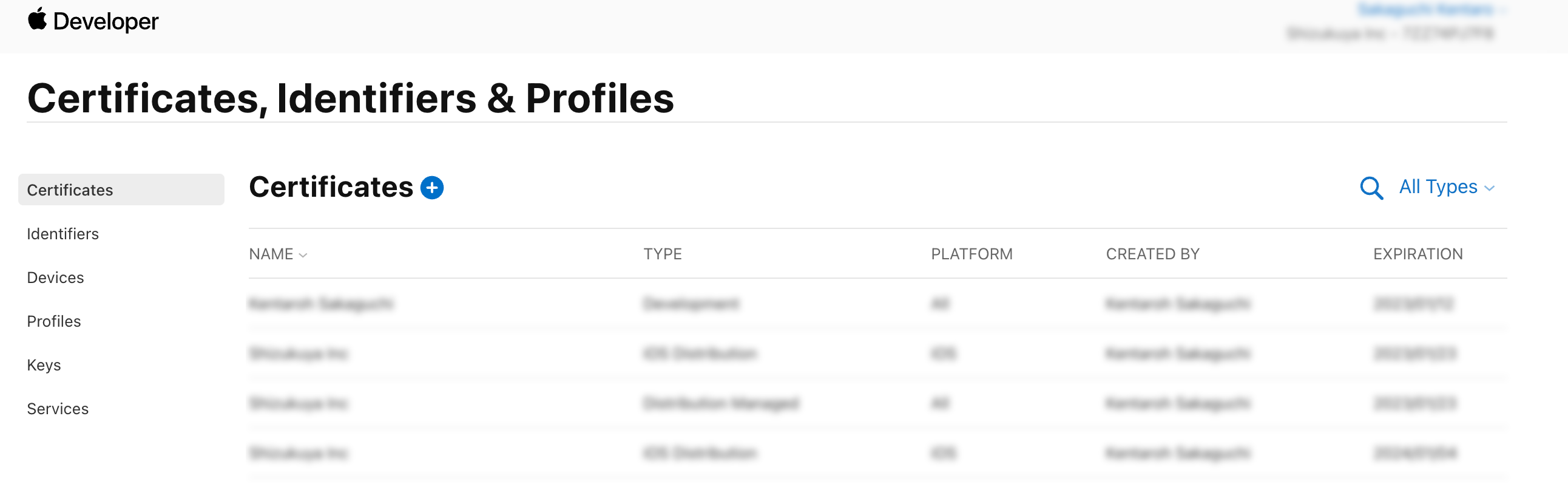
Certificates, Identifiers Profilesのページより
+ボタンを押します。
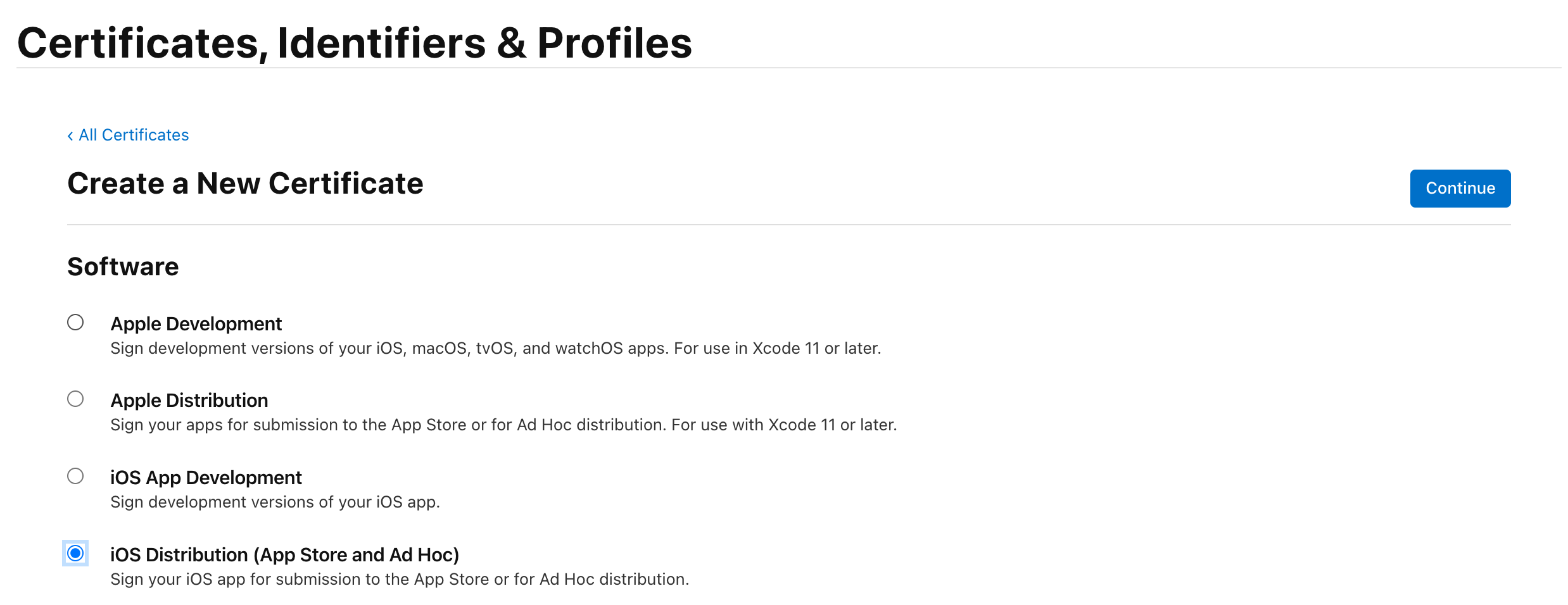
iOS Distribution (App Store and Ad Hoc)を選択し
Continueを押します。
..
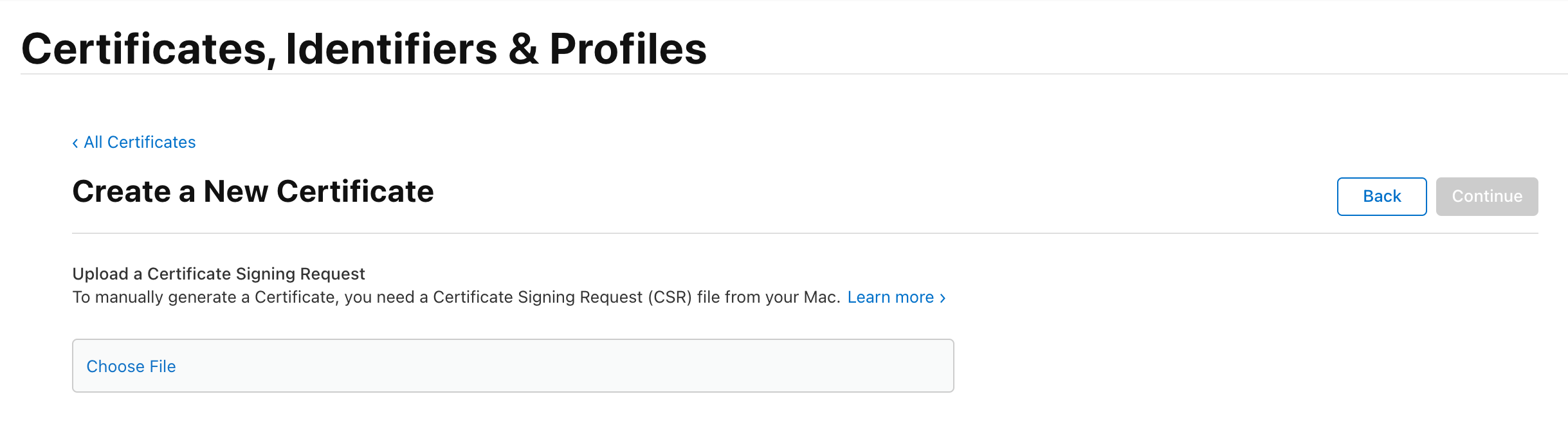
次の画面でChoose Fileを推し先ほど作成した、CertificateSigningRequest.certSigningRequestをUploadします。
アップするとダウンロードボタンが表示されるのでダウンロードします。
ios_distribution.cerファイルがダウンロードされます。
ダウンロードしたios_distribution.cerをキーチューンアクセスへ登録します
ios_distribution.cer をダブルクリックでキーチューンアクセスへ登録されます。
続いてアプリの証明書を更新します。
Certificates, Identifiers Profiles(プロファイル)Apple Developerのページに移動します。
更新したいアプリを選択します。
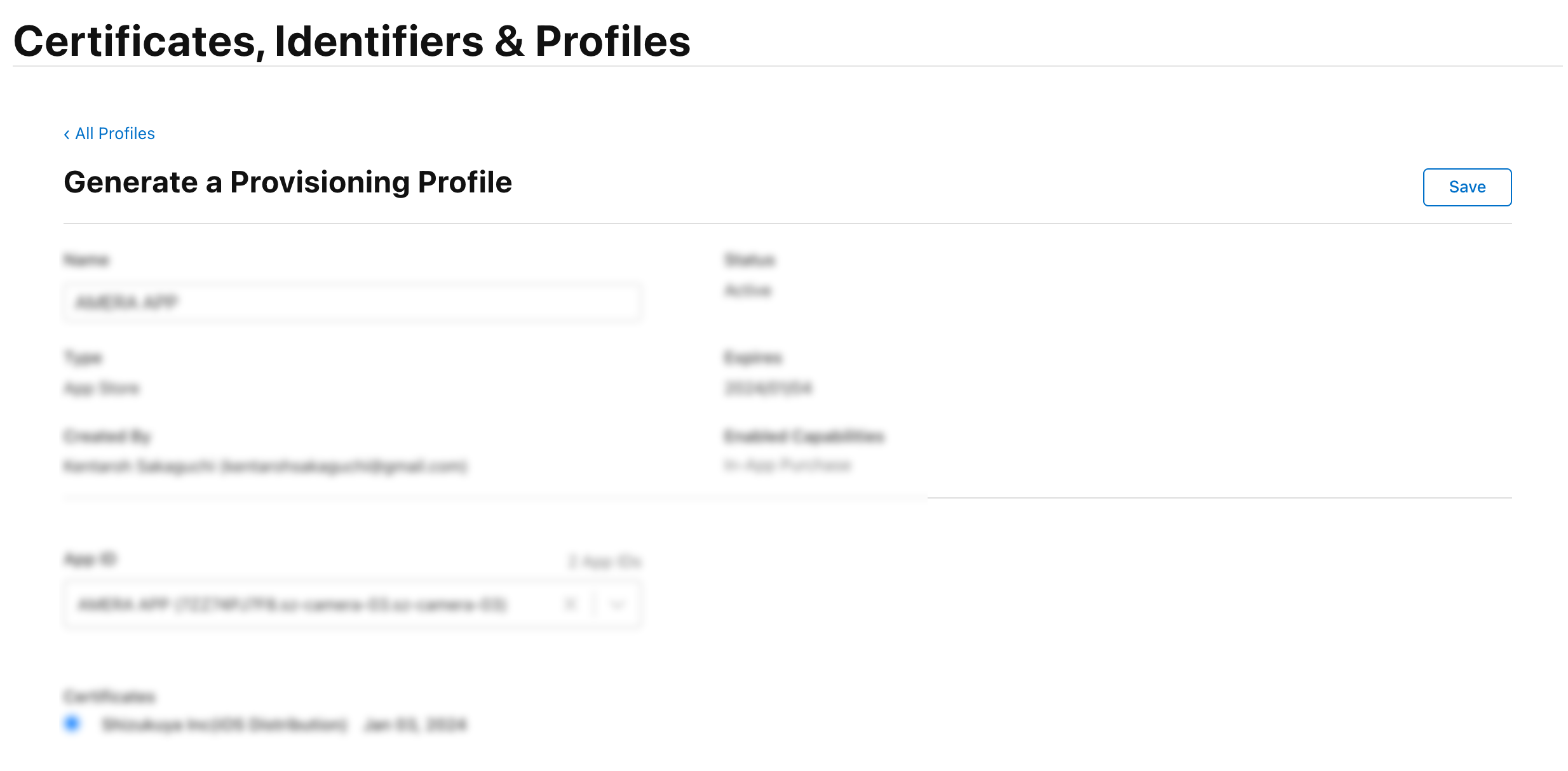
画面遷移したら、右端のeditボタンを押します。
..
Certificatesエリアに新しい証明書が選択できる状態になっているので選択します。
Saveボタンを押して更新します。
Downloadボタンを押し「アプリ名.mobileprovision」ファイルをダウンロードします。
ダウンロードしたファイルをダブルクリックしてXcodeに登録し更新します。
これで作業が完了です。
まとめ
年一回の作業なのでいつも忘れてしまいますので、来年この記事を読み返して作業したいと思いました。
ここまでお読みくださりありがとうございました。
次に読む
役に立ったら、関連記事とカテゴリ一覧もチェックしてください。
